


Hướng dẫn tạo Group trong Gmail
Việc tạo Group trong Gmail là một tính năng rất quan trọng và hữu dụng cho việc sử dụng mail trong Gmail, Group giúp tạo ra những nhóm mail rất tiện ích cho việc gửi mail cũng như quản lý mail rất tiết thực.
Sau đây www.gmailchodoanhnghiep.com giới thiệu với các bạn cách tạo và sử dụng Group trong gmail.
Tạo group như thế nào chúng ta cùng theo dõi các bước sau đâu.
Bước 1:
Đăng nhập tài khoản Gmail cá nhân rồi click vào biểu tượng mũi tên cạnh nút Gmail chọn Danh bạ. Hoặc bạn có thể đăng nhập nhanh vào địa chỉ dưới đây.
https://contacts.google.com

Bước 2: Bạn hãy tích chọn vào tài khoản Gmail muốn tạo nhóm


Sau đây www.gmailchodoanhnghiep.com giới thiệu với các bạn cách tạo và sử dụng Group trong gmail.
Tạo group như thế nào chúng ta cùng theo dõi các bước sau đâu.
Bước 1:
Đăng nhập tài khoản Gmail cá nhân rồi click vào biểu tượng mũi tên cạnh nút Gmail chọn Danh bạ. Hoặc bạn có thể đăng nhập nhanh vào địa chỉ dưới đây.
https://contacts.google.com

Bước 2: Bạn hãy tích chọn vào tài khoản Gmail muốn tạo nhóm

Bước 3: Tiếp tục click vào biểu tượng nhãn ở góc phải trên cùng màn hình như hình dưới đây.

Bước 4:
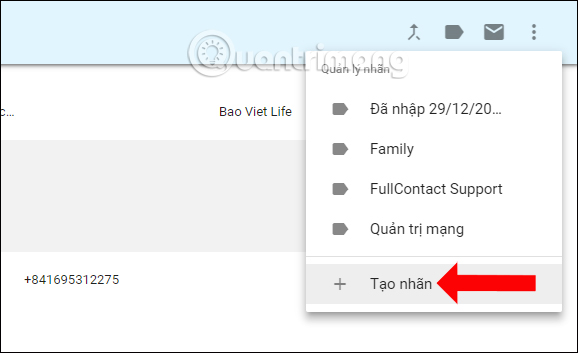
Xuất hiện các nhãn mà bạn tạo trước đó. Để tạo nhãn mới click vào Tạo nhãn ở phía dưới.
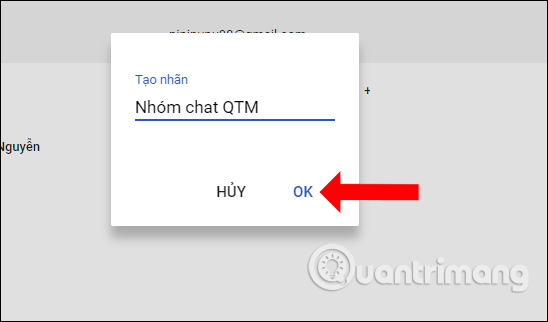
Nhập tên mới cho nhãn để thuận tiện trong việc tìm kiếm nhóm Gmail rồi nhấn OK để lưu lại. Như vậy nhãn mới đã được lưu vào Gmail cá nhân của bạn. Chúng ta có thể tạo nhiều nhãn khác nhau để lựa chọn gửi email nhóm Gmail. Số lượng thành viên trong mỗi nhãn đều không giới hạn.
Bước 5:
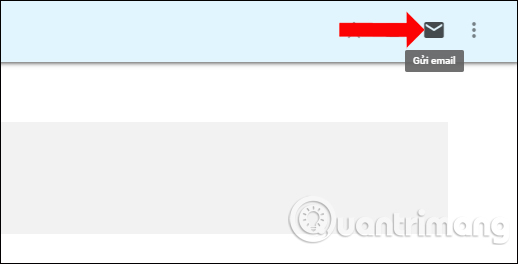
Nếu bạn muốn gửi email cho nhóm ngay tại giao diện Danh bạ này thì tích chọn vào tài khoản có trong nhóm rồi chọn biểu tượng mail như hình dưới để gửi email.
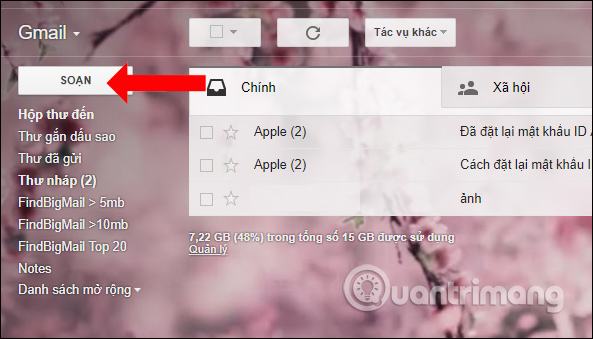
Trong trường hợp gửi email từ giao diện Gmail, truy cập lại vào tài khoản Gmail rồi nhấn vào nút Soạn để tiến hành gửi email như bình thường.
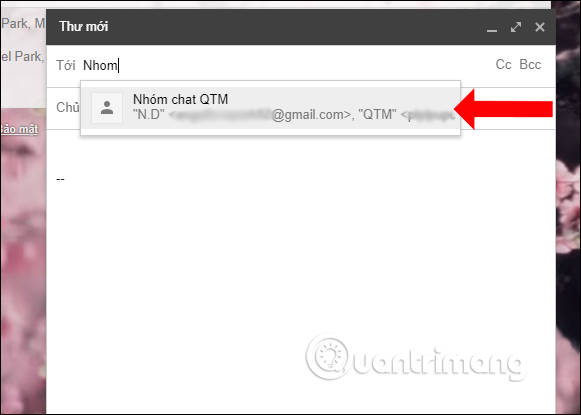
Xuất hiện giao diện gửi thư. Tại phần chọn địa chỉ muốn gửi, người dùng hãy nhập tên nhãn Gmail mới tạo trước đó. Ngay lập tức bạn sẽ thấy tên nhãn xuất hiện trong danh sách, kèm theo tên từng thành viên trong nhóm. Click chọn vào nhãn đó để gửi email.
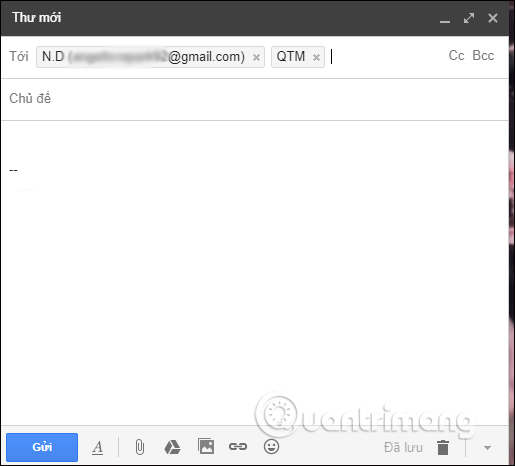
Người dùng sẽ thấy địa chỉ Gmail của những thành viên có trong nhóm Gmail. Bây giờ bạn chỉ cần gửi email như thông thường là xong.
Bước 6:
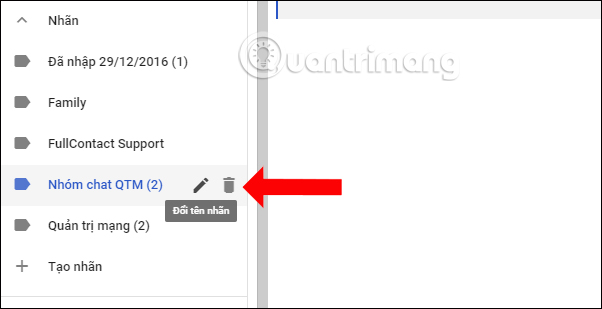
Để tùy chỉnh cho nhãn như đổi tên, xóa nhãn cũng cần truy câp vào mục Danh bạ rồi vào mục Nhãn, rồi tại nhãn cần sửa nhấn vào biểu tượng hình bút để sửa. Nhấn vào biểu tượng thùng rác để xóa nhãn đã tạo.
Bước 7:
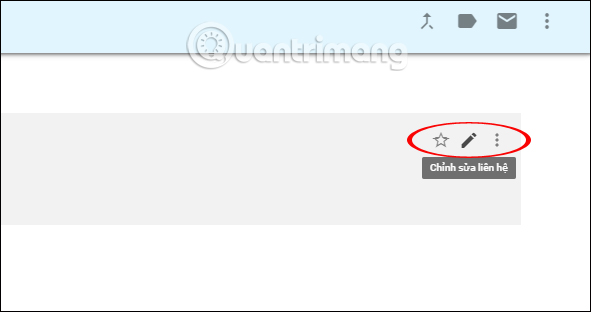
Để chỉnh sửa tên thành viên trong nhóm di chuột vào tên thành viên rồi nhấn biểu tượng hình bút để Chỉnh sửa liên hệ, nhấn dấu sao để Gắn dấu sao liên hệ, hoặc nhấn vào dấu 3 chấm để thêm những tác vụ chỉnh sửa khác.
Như vậy, việc tạo nhóm Gmail sẽ thông qua việc tạo nhãn trên Danh bạ Gmail. Nhãn này sẽ tự động được thêm vào Gmail để bạn tìm kiếm khi gửi email cho nhóm Gmail. Khi gửi email, các thành viên trong nhóm Gmail sẽ đều được nhận thư, tiết kiệm thời gian cũng như thao tác làm việc của người dùng.


